Fichier STEP : qu’est-ce que c’est et comment le préparer pour un devis
Fichier STEP : ce que c'est, pourquoi l'atelier le préfère au STL et comment bien l'exporter. 5 vérifications avant d'envoyer votre pièce pour un devis.
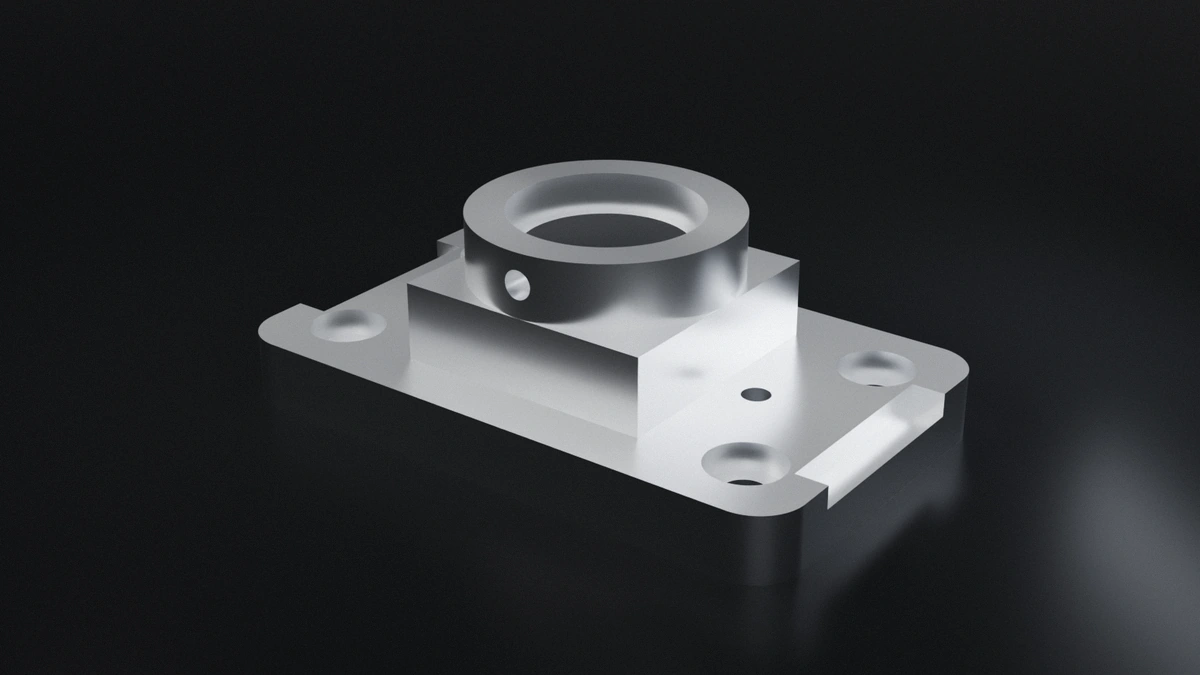
Un fichier STEP est le format 3D standard pour faire passer une pièce d’un logiciel de CAO à un autre. Il contient le solide exact, avec ses faces, ses arêtes et ses cylindres, et c’est le fichier dont un atelier a besoin pour chiffrer et fabriquer votre pièce. Si vous commandez une pièce en usinage CNC ou en impression 3D, un STEP bien exporté est le chemin le plus court vers le devis.
Presque tout le monde sait l’exporter. Le plus difficile, c’est de bien l’exporter : une seule pièce, en millimètres, fermée et accompagnée d’un plan quand il le faut. Dans cet article, nous voyons ce qu’est exactement le format STEP, en quoi il diffère d’un STL et ce qu’il faut vérifier avant de l’envoyer.
Qu’est-ce qu’un fichier STEP et pourquoi l’atelier le préfère
STEP signifie Standard for the Exchange of Product model data et correspond à la norme ISO 10303. Les extensions .step et .stp sont exactement la même chose : c’est le nom du fichier qui change, pas son contenu.
L’important, c’est ce qu’il contient. Un STEP décrit la pièce comme un solide exact : un perçage de Ø8 est un cylindre de Ø8, une face plane est un plan et un rayon est un arc. Un STL, en revanche, est un maillage de triangles qui approche la forme. Ce même perçage devient un polygone à nombreux côtés, et son diamètre dépend de l’endroit où vous le mesurez.
Pour l’atelier, cela change tout. Le programmeur travaille dans le logiciel de FAO directement sur les faces du solide : il sélectionne un perçage, une poche ou un contour et lui attribue l’outil. Un maillage n’a pas de faces à sélectionner. De plus, le STEP contient les unités dans le fichier, si bien que personne n’a à deviner si la pièce mesure 40 mm ou 40 pouces.
Vous verrez que les logiciels proposent plusieurs versions à l’export : AP203, AP214 ou AP242. Les trois conviennent pour la fabrication. En cas de doute, choisissez AP214 ou AP242 : les deux conservent la géométrie et les couleurs.
STEP, STL ou format natif : quel fichier envoyer
La réponse courte : envoyez un STEP. N’importe quel logiciel de CAO l’ouvre, il ne dépend pas de la version de votre CAO et il convient à tous les procédés. Cela dit, la plateforme accepte aussi les formats natifs les plus courants :
| Format | Extension | Ce qu'il contient | Procédé |
|---|---|---|---|
| STEP | .step · .stp | Solide exact, format neutre | Tous : CNC, impression 3D, coulée sous vide et tôlerie |
| Parasolid | .x_t · .x_b | Solide exact (noyau de SolidWorks, NX et Onshape) | Tous |
| SolidWorks | .sldprt | Solide natif | Tous |
| Inventor | .ipt | Solide natif | Tous |
| CATIA | .catpart | Solide natif | Tous |
| Creo / NX | .prt | Solide natif | Tous |
| ACIS | .sat | Solide exact, format neutre | Tous |
| Rhino | .3dm | Solide ou surfaces NURBS | Tous, s'il s'agit d'un solide fermé |
| STL | .stl | Maillage de triangles | Impression 3D uniquement |
| Plan | Filetages, tolérances, inserts | Accompagne le modèle 3D, ne le remplace jamais |
Deux formats arrivent souvent et ne figurent pas dans la liste : l’OBJ, qui est lui aussi un maillage et qu’il vaut mieux convertir en STEP ou en STL, et l’IGES, un format plus ancien qui arrive généralement sous forme de surfaces séparées au lieu d’un solide. Dans les deux cas, exportez de nouveau en STEP à partir du modèle d’origine.
Peut-on convertir un STL en STEP ?
Oui, en quelques clics : FreeCAD, Fusion et de nombreux convertisseurs gratuits le font. Le problème, c’est le résultat. Quand on convertit un STL en STEP, la plupart des convertisseurs transforment chaque triangle du maillage en face plane : le fichier change d’extension, mais il reste un maillage. Certains, comme la méthode Prismatic de Fusion, essaient de retrouver les plans et les cylindres sur des pièces simples, mais les cotes restent celles du maillage, pas celles de la conception d’origine.
En pratique, avec une conversion directe :
- Des milliers de faces planes là où il y avait un cylindre. Un perçage de Ø10 reste un polygone.
- Aucune géométrie à sélectionner dans la FAO, donc la pièce ne peut pas être programmée comme un usinage normal.
- Les cotes sont approximatives. La précision dépend du nombre de triangles du STL d’origine.
- Des fichiers très lourds pour une pièce simple.
Pour l’impression 3D, ce n’est pas un problème : le STL tel quel suffit, sans conversion. Pour l’usinage, la solution consiste à revenir au modèle d’origine et à exporter depuis celui-ci. Si le modèle n’existe plus et que vous n’avez que le STL ou un plan, il faut modéliser de nouveau la pièce dans un logiciel de CAO volumique. Dites-le-nous lors de votre demande de devis et nous trouverons la meilleure façon de le faire.
Comment exporter un STEP depuis votre logiciel de CAO
Dans tous les logiciels, l’option se trouve dans Enregistrer sous ou Exporter. Avant de cliquer, vérifiez que vous avez ouvert la pièce, et non l’assemblage :
- SolidWorks. Fichier › Enregistrer sous, puis choisissez le type STEP AP214 (*.step).
- Inventor. Fichier › Enregistrer sous › Enregistrer une copie sous, puis choisissez Fichiers STEP (*.stp). Dans Options, choisissez le protocole AP214 ou AP242.
- Autodesk Fusion. Fichier › Exporter › STEP. Si la conception comporte plusieurs corps, exportez chaque pièce dans son propre fichier.
- Onshape. Clic droit sur la pièce dans la liste des pièces › Exporter, au format STEP. Vous exportez ainsi uniquement cette pièce et non tout le Part Studio.
Si vous exportez depuis un assemblage, le STEP contiendra toutes les pièces ensemble, visserie comprise. Ouvrez-le pièce par pièce et exportez chacune séparément. Les étapes pour CATIA, Creo, Solid Edge, FreeCAD et Rhino se trouvent sur la page de la visionneuse STEP.
Avant de l’envoyer : cinq vérifications qui évitent un aller-retour
Un fichier mal préparé n’empêche pas de demander un devis, mais il le retarde : quelqu’un doit vous écrire, attendre votre réponse et recommencer. Vérifiez ces points avant de l’envoyer :
- Une pièce par fichier. Sans vis, sans composants du commerce et sans le reste de l’assemblage. Si vous commandez un assemblage, envoyez un STEP par pièce et donnez à chaque fichier un nom qui l’identifie.
- Unités en millimètres. Si la pièce apparaît 25,4 fois plus grande ou plus petite, elle a été exportée en pouces. Cela arrive rarement avec un STEP, puisque les unités sont dans le fichier, mais mieux vaut vérifier.
- Solide fermé. S’il manque une face, la pièce n’a pas de volume et le logiciel ne sait pas où se trouve la matière. Cela arrive souvent lors d’une conversion depuis un autre format ou quand on exporte des surfaces au lieu de solides.
- 100 Mo maximum. Le STEP d’une pièce normale pèse quelques mégaoctets. S’il pèse beaucoup plus, il contient généralement des détails inutiles pour la fabrication, comme des filetages modélisés spire par spire, des textes en relief ou des moletages.
- Un plan PDF s’il y a des filetages, des tolérances ou des inserts. Le modèle 3D n’indique pas quel trou est taraudé, quelle cote demande une tolérance précise ni où va un insert. Ces informations vont sur un plan simple, même s’il ne cote que ces points.
Comment vérifier gratuitement votre STEP avant de l’envoyer
Pas besoin d’avoir votre CAO sous la main. Faites glisser le fichier dans la visionneuse STEP et, en quelques secondes, vous avez la pièce en 3D, sans inscription et sans que le fichier soit conservé. Regardez trois choses :
- La boîte englobante. Si les dimensions ne correspondent pas à votre pièce, il y a un problème d’unités.
- Le nombre de solides. S’il y en a plus d’un, le fichier contient plusieurs pièces.
- Le volume. S’il n’est pas calculé, le solide n’est pas fermé.
Si la pièce est destinée à l’usinage, cliquez aussi sur Vérifier la fabricabilité. L’analyse de fabricabilité signale en rouge ce qui ne peut pas être usiné et en orange ce qui le rend plus cher, comme un rayon intérieur trop petit. La visionneuse accepte les STEP jusqu’à 10 Mo ; si le vôtre est plus lourd, envoyez-le directement sur la plateforme.
Nous vérifions chaque fichier avant d’établir le devis. Si nous recevons un maillage, plusieurs pièces ensemble ou un filetage sans plan, nous vous le signalons et vous proposons une solution. Le devis, en 24 heures.
Plus de détails sur le fonctionnement de la plateforme et sur les erreurs les plus fréquentes lors d’une commande de prototype.
Demandez votre devis avec PROTO&GO!
Une fois le STEP prêt, le reste va vite. Sur PROTO&GO!, vous téléversez le fichier, choisissez le procédé, la matière, la finition et jusqu’à trois quantités, et vous recevez le devis en 24 heures, révision d’ingénierie incluse. Nous fabriquons dès une unité en usinage CNC, en impression 3D et en coulée sous vide.
Téléversez votre fichier STEP et levez tous les doutes sur votre pièce.