File STEP: cos’è e come prepararlo per richiedere un preventivo
File STEP: cos'è, perché l'officina lo preferisce al file STL e come esportarlo bene. 5 controlli prima di caricare il vostro pezzo per un preventivo.
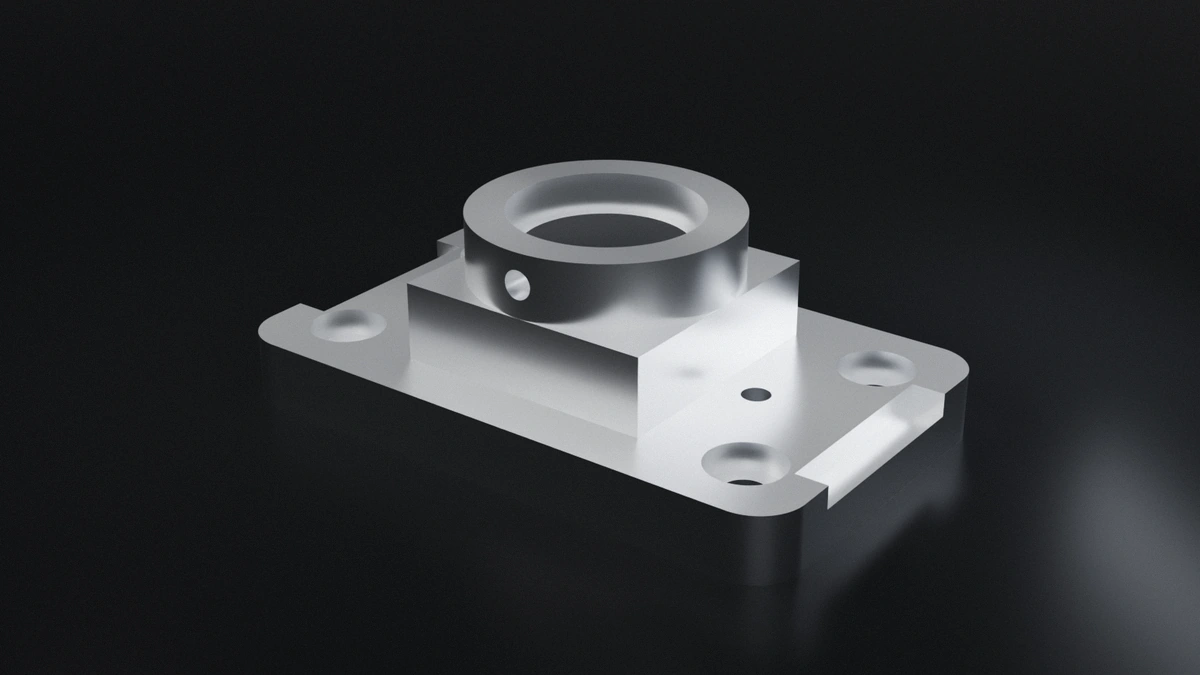
Un file STEP è il formato 3D standard per passare un pezzo da un programma CAD a un altro. Contiene il solido esatto, con le sue facce, i suoi spigoli e i suoi cilindri, ed è il file di cui un’officina ha bisogno per preventivare e produrre il vostro pezzo. Se dovete ordinare un pezzo in lavorazione CNC o in stampa 3D, un file STEP esportato bene è la strada più breve per arrivare al preventivo.
Esportarlo lo sanno fare quasi tutti. Il difficile è esportarlo bene: un solo pezzo, in millimetri, chiuso e con il disegno quando serve. In questo articolo vediamo cos’è esattamente il formato STEP, in cosa si differenzia da un file STL e cosa controllare prima di caricarlo.
Cos’è un file STEP e perché l’officina lo preferisce
STEP sta per Standard for the Exchange of Product model data ed è la norma ISO 10303. Le estensioni .step e .stp sono esattamente la stessa cosa: cambia il nome del file, non il suo contenuto.
L’importante è cosa contiene. Un file STEP descrive il pezzo come solido esatto: un foro da Ø8 è un cilindro da Ø8, una faccia piana è un piano e un raggio è un arco. Un file STL, invece, è una mesh di triangoli che approssima la forma. Quello stesso foro diventa un poligono con molti lati, e il suo diametro dipende da dove lo misurate.
Per l’officina questo fa la differenza. Il programmatore lavora nel software CAM direttamente sulle facce del solido: seleziona un foro, una tasca o un contorno e gli assegna l’utensile. Una mesh non ha facce da selezionare. Inoltre, il file STEP contiene le unità di misura all’interno del file, quindi nessuno deve indovinare se il pezzo misura 40 mm o 40 pollici.
Vedrete che i programmi offrono diverse versioni al momento dell’esportazione: AP203, AP214 o AP242. Vanno bene tutte e tre per la produzione. Se avete dubbi, scegliete AP214 o AP242: entrambe conservano la geometria e i colori.
STEP, STL o formato nativo: quale file inviare
La risposta breve: inviate un file STEP. Lo apre qualsiasi programma CAD, non dipende dalla versione del vostro CAD e va bene per tutti i processi. Detto questo, la piattaforma accetta anche i formati nativi più comuni:
| Formato | Estensione | Cosa contiene | Processo |
|---|---|---|---|
| STEP | .step · .stp | Solido esatto, formato neutro | Tutti: CNC, stampa 3D, colata sotto vuoto e lamiera |
| Parasolid | .x_t · .x_b | Solido esatto (nucleo di SolidWorks, NX e Onshape) | Tutti |
| SolidWorks | .sldprt | Solido nativo | Tutti |
| Inventor | .ipt | Solido nativo | Tutti |
| CATIA | .catpart | Solido nativo | Tutti |
| Creo / NX | .prt | Solido nativo | Tutti |
| ACIS | .sat | Solido esatto, formato neutro | Tutti |
| Rhino | .3dm | Solido o superfici NURBS | Tutti, se è un solido chiuso |
| STL | .stl | Mesh di triangoli | Solo stampa 3D |
| Disegno | Filettature, tolleranze, inserti | Accompagna il modello 3D, non lo sostituisce mai |
Due formati che arrivano spesso e non sono nell’elenco: l’OBJ, che è anch’esso una mesh e conviene convertire in STEP o STL, e l’IGES, un formato più vecchio che di solito arriva come superfici sciolte invece che come solido. In entrambi i casi, esportate di nuovo in STEP dal modello originale.
Si può convertire un file STL in STEP?
Sì, e in pochi clic: FreeCAD, Fusion e molti convertitori gratuiti lo fanno. Il problema è il risultato. Quando si converte un file STL in STEP, la maggior parte dei convertitori trasforma ogni triangolo della mesh in una faccia piana: il file cambia estensione, ma resta una mesh. Alcuni, come il metodo Prismatic di Fusion, cercano di recuperare piani e cilindri nei pezzi semplici, ma le quote restano quelle della mesh, non quelle del progetto originale.
In pratica, con una conversione diretta:
- Migliaia di facce piane dove c’era un cilindro. Un foro da Ø10 resta un poligono.
- Non c’è geometria da selezionare nel CAM, quindi il pezzo non si può programmare come una normale lavorazione.
- Le quote sono approssimative. La precisione dipende da quanti triangoli aveva il file STL originale.
- File molto pesanti per un pezzo semplice.
Per la stampa 3D non è un problema: basta il file STL così com’è, senza convertirlo. Per la lavorazione CNC, la soluzione è tornare al modello originale ed esportare da lì. Se il modello non esiste più e avete solo il file STL o un disegno, il pezzo va modellato di nuovo in un CAD per solidi. Ditecelo quando richiedete il preventivo e troveremo il modo migliore per farlo.
Come esportare un file STEP dal vostro programma CAD
In tutti i programmi si trova in Salva con nome o in Esporta. Prima di cliccare, assicuratevi di aver aperto il pezzo, non l’assieme:
- SolidWorks. File › Salva con nome, e come tipo scegliete STEP AP214 (*.step).
- Inventor. File › Salva con nome › Salva copia con nome, e scegliete File STEP (*.stp). In Opzioni, scegliete il protocollo AP214 o AP242.
- Autodesk Fusion. File › Esporta › STEP. Se il progetto ha più corpi, esportate ogni pezzo in un file separato.
- Onshape. Clic destro sul pezzo nell’elenco delle parti › Esporta, con formato STEP. In questo modo esportate solo quel pezzo e non tutto il Part Studio.
Se esportate da un assieme, il file STEP conterrà tutti i pezzi insieme, viteria compresa. Apritelo pezzo per pezzo ed esportateli uno alla volta. I passaggi per CATIA, Creo, Solid Edge, FreeCAD e Rhino si trovano nella pagina del visualizzatore STEP.
Prima di caricarlo: cinque controlli che evitano un andirivieni
Un file preparato male non impedisce di richiedere il preventivo, ma lo ritarda: qualcuno deve scrivervi, aspettare la vostra risposta e ricominciare. Controllate questi punti prima di caricarlo:
- Un pezzo per file. Senza viti, senza componenti commerciali e senza il resto dell’assieme. Se ordinate un assieme, caricate un file STEP per ogni pezzo e date a ciascun file un nome che lo identifichi.
- Unità in millimetri. Se il pezzo risulta 25,4 volte più grande o più piccolo, è stato esportato in pollici. Con un file STEP succede di rado, perché le unità sono all’interno del file, ma conviene controllare.
- Solido chiuso. Se manca una faccia, il pezzo non ha volume e il programma non sa dov’è il materiale. Di solito succede quando si converte da un altro formato o quando si esportano superfici invece di solidi.
- Massimo 100 MB. Il file STEP di un pezzo normale occupa pochi megabyte. Se pesa molto di più, di solito contiene dettagli che non servono per la produzione, come filettature modellate spira per spira, testi in rilievo o zigrinature.
- Un disegno PDF se ci sono filettature, tolleranze o inserti. Il modello 3D non dice quale foro è filettato, quale quota richiede una tolleranza specifica né dove va un inserto. Queste informazioni vanno in un disegno semplice, anche se quota solo quei punti.
Come controllare gratis il vostro file STEP prima di inviarlo
Non serve avere il CAD a portata di mano. Trascinate il file nel visualizzatore STEP e in pochi secondi avrete il pezzo in 3D, senza registrazione e senza che il file venga salvato. Controllate tre cose:
- Il riquadro di ingombro. Se le misure non corrispondono al vostro pezzo, c’è un problema di unità.
- Il numero di solidi. Se ce n’è più di uno, il file contiene più pezzi.
- Il volume. Se non viene calcolato, il solido non è chiuso.
Se il pezzo è da lavorare a macchina, cliccate anche su Verifica producibilità. L’analisi di producibilità segna in rosso ciò che non si può lavorare e in arancione ciò che lo rende più costoso, come un raggio interno troppo piccolo. Il visualizzatore accetta file STEP fino a 10 MB; se il vostro è più grande, caricatelo direttamente sulla piattaforma.
Controlliamo ogni file prima di preparare il preventivo. Se arriva una mesh, più pezzi insieme o una filettatura senza disegno, ve lo diciamo e vi proponiamo una soluzione. Il preventivo, in 24 ore.
Maggiori dettagli su come funziona la piattaforma e sugli errori più frequenti quando si richiede un prototipo.
Richiedete il vostro preventivo con PROTO&GO!
Con il file STEP pronto, il resto è veloce. Su PROTO&GO! caricate il file, scegliete processo, materiale, finitura e fino a tre quantità, e ricevete il preventivo in 24 ore con la revisione ingegneristica inclusa. Produciamo a partire da un solo pezzo con lavorazione CNC, stampa 3D e colata sotto vuoto.
Caricate il vostro file STEP e toglietevi ogni dubbio sul vostro pezzo.