STEP-Datei: Was sie ist und wie man sie für ein Angebot vorbereitet
STEP-Datei: was sie ist, warum die Werkstatt sie STL vorzieht und wie Sie sie richtig exportieren. 5 Prüfpunkte, bevor Sie Ihr Teil hochladen.
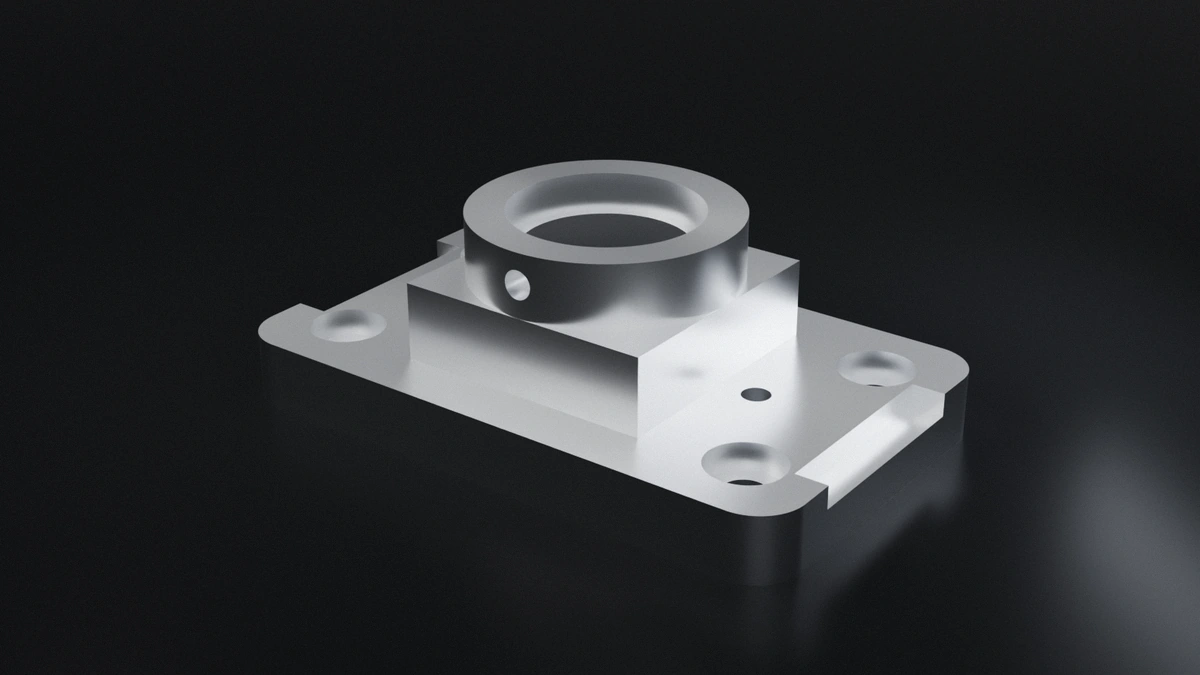
Eine STEP-Datei ist das Standard-3D-Format, um ein Teil von einem CAD-Programm in ein anderes zu übertragen. Sie speichert den exakten Volumenkörper mit seinen Flächen, Kanten und Zylindern und ist die Datei, die eine Werkstatt braucht, um Ihr Teil zu kalkulieren und zu fertigen. Wenn Sie ein Teil per CNC-Bearbeitung oder 3D-Druck bestellen, ist eine sauber exportierte STEP-Datei der kürzeste Weg zum Angebot.
Exportieren kann sie fast jeder. Schwierig ist es, sie richtig zu exportieren: ein einzelnes Teil, in Millimetern, geschlossen und, wenn nötig, mit Zeichnung. In diesem Artikel sehen wir uns an, was das STEP-Format genau ist, worin es sich von einer STL-Datei unterscheidet und was Sie vor dem Hochladen prüfen sollten.
Was eine STEP-Datei ist und warum die Werkstatt sie bevorzugt
STEP steht für Standard for the Exchange of Product model data und ist die Norm ISO 10303. Die Endungen .step und .stp sind genau dasselbe: Es ändert sich der Dateiname, nicht der Inhalt.
Entscheidend ist, was sie speichert. Eine STEP-Datei beschreibt das Teil als exakten Volumenkörper: Eine Bohrung mit Ø8 ist ein Zylinder mit Ø8, eine ebene Fläche ist eine Ebene und ein Radius ist ein Bogen. Eine STL-Datei dagegen ist ein Dreiecksnetz, das die Form annähert. Dieselbe Bohrung wird zu einem Vieleck mit vielen Seiten, und ihr Durchmesser hängt davon ab, wo Sie messen.
Für die Werkstatt macht das den Unterschied. Der Programmierer arbeitet in der CAM-Software direkt auf den Flächen des Volumenkörpers: Er wählt eine Bohrung, eine Tasche oder eine Kontur aus und weist ihr das Werkzeug zu. Ein Netz hat keine Flächen, die man auswählen könnte. Außerdem enthält die STEP-Datei die Einheiten in der Datei selbst, sodass niemand raten muss, ob das Teil 40 mm oder 40 Zoll misst.
Beim Exportieren bieten die Programme mehrere Versionen an: AP203, AP214 oder AP242. Alle drei eignen sich für die Fertigung. Im Zweifel wählen Sie AP214 oder AP242: Beide speichern die Geometrie und die Farben.
STEP, STL oder natives Format: Welche Datei sollten Sie senden?
Die kurze Antwort: Senden Sie STEP. Jedes CAD-Programm kann sie öffnen, sie hängt nicht von Ihrer CAD-Version ab und eignet sich für alle Verfahren. Trotzdem akzeptiert die Plattform auch die gängigsten nativen Formate:
| Format | Endung | Was es speichert | Verfahren |
|---|---|---|---|
| STEP | .step · .stp | Exakter Volumenkörper, neutrales Format | Alle: CNC, 3D-Druck, Vakuumguss und Blech |
| Parasolid | .x_t · .x_b | Exakter Volumenkörper (Kern von SolidWorks, NX und Onshape) | Alle |
| SolidWorks | .sldprt | Nativer Volumenkörper | Alle |
| Inventor | .ipt | Nativer Volumenkörper | Alle |
| CATIA | .catpart | Nativer Volumenkörper | Alle |
| Creo / NX | .prt | Nativer Volumenkörper | Alle |
| ACIS | .sat | Exakter Volumenkörper, neutrales Format | Alle |
| Rhino | .3dm | Volumenkörper oder NURBS-Flächen | Alle, sofern es ein geschlossener Körper ist |
| STL | .stl | Dreiecksnetz | Nur 3D-Druck |
| Zeichnung | Gewinde, Toleranzen, Einsätze | Ergänzt das 3D-Modell, ersetzt es nie |
Zwei Formate, die oft ankommen und nicht auf der Liste stehen: OBJ, ebenfalls ein Netz, das Sie besser in STEP oder STL umwandeln, und IGES, ein älteres Format, das meist als lose Flächen statt als Volumenkörper ankommt. In beiden Fällen exportieren Sie das Teil aus dem Originalmodell erneut als STEP.
STL in STEP umwandeln: Geht das?
Ja, mit wenigen Klicks: FreeCAD, Fusion und viele kostenlose Konverter können das. Das Problem ist das Ergebnis. Wenn Sie eine STL in STEP umwandeln, machen die meisten Konverter aus jedem Dreieck des Netzes eine ebene Fläche: Die Datei hat eine andere Endung, bleibt aber ein Netz. Einige, wie die Methode Prismatic in Fusion, versuchen bei einfachen Teilen Ebenen und Zylinder zurückzugewinnen, doch die Maße bleiben die des Netzes, nicht die der ursprünglichen Konstruktion.
In der Praxis bedeutet eine direkte Umwandlung:
- Tausende ebene Flächen, wo vorher ein Zylinder war. Eine Bohrung mit Ø10 bleibt ein Vieleck.
- Es gibt keine Geometrie zum Auswählen im CAM, daher lässt sich das Teil nicht wie eine normale Bearbeitung programmieren.
- Die Maße sind nur annähernd. Die Genauigkeit hängt davon ab, wie viele Dreiecke die ursprüngliche STL hatte.
- Sehr große Dateien für ein einfaches Teil.
Für den 3D-Druck ist das kein Problem: Dort genügt die STL so, wie sie ist, ohne Umwandlung. Für die Bearbeitung besteht die Lösung darin, zum Originalmodell zurückzugehen und von dort zu exportieren. Wenn das Modell nicht mehr existiert und Sie nur die STL oder eine Zeichnung haben, muss das Teil in einem Volumen-CAD neu modelliert werden. Sagen Sie es uns bei der Angebotsanfrage, und wir finden den besten Weg.
So exportieren Sie eine STEP-Datei aus Ihrem CAD-Programm
In allen Programmen finden Sie die Funktion unter Speichern unter oder Exportieren. Achten Sie vor dem Klick darauf, dass das Teil geöffnet ist, nicht die Baugruppe:
- SolidWorks. Datei › Speichern unter, und als Dateityp STEP AP214 (*.step) wählen.
- Inventor. Datei › Speichern unter › Kopie speichern unter, und STEP-Dateien (*.stp) wählen. Unter Optionen das Protokoll AP214 oder AP242 wählen.
- Autodesk Fusion. Datei › Exportieren › STEP. Hat die Konstruktion mehrere Körper, exportieren Sie jedes Teil in eine eigene Datei.
- Onshape. Rechtsklick auf das Teil in der Teileliste › Exportieren, mit dem Format STEP. So exportieren Sie nur dieses Teil und nicht das ganze Part Studio.
Wenn Sie aus einer Baugruppe exportieren, enthält die STEP-Datei alle Teile zusammen, einschließlich der Schrauben. Öffnen Sie sie Teil für Teil und exportieren Sie jedes einzeln. Die Schritte für CATIA, Creo, Solid Edge, FreeCAD und Rhino finden Sie auf der Seite des STEP-Viewers.
Vor dem Hochladen: fünf Prüfpunkte, die eine Rückfrage ersparen
Eine schlecht vorbereitete Datei verhindert die Angebotsanfrage nicht, verzögert sie aber: Jemand muss Ihnen schreiben, auf Ihre Antwort warten und von vorn beginnen. Gehen Sie diese Punkte vor dem Hochladen durch:
- Ein Teil pro Datei. Ohne Schrauben, ohne Normteile und ohne den Rest der Baugruppe. Wenn Sie eine Baugruppe bestellen, laden Sie eine STEP-Datei pro Teil hoch und geben Sie jeder Datei einen Namen, der das Teil eindeutig bezeichnet.
- Einheiten in Millimetern. Erscheint das Teil 25,4-mal größer oder kleiner, wurde es in Zoll exportiert. Bei STEP kommt das selten vor, weil die Einheiten in der Datei stehen, eine Kontrolle lohnt sich aber.
- Geschlossener Volumenkörper. Fehlt eine Fläche, hat das Teil kein Volumen und das Programm weiß nicht, wo Material ist. Das passiert meist beim Umwandeln aus einem anderen Format oder wenn Flächen statt Volumenkörper exportiert werden.
- Höchstens 100 MB. Die STEP-Datei eines normalen Teils ist wenige Megabyte groß. Ist sie viel größer, enthält sie meist Details, die für die Fertigung nicht nötig sind, etwa Gang für Gang modellierte Gewinde, erhabene Schriften oder Rändelungen.
- Eine PDF-Zeichnung bei Gewinden, Toleranzen oder Einsätzen. Das 3D-Modell sagt nicht, welche Bohrung ein Gewinde hat, welches Maß eine bestimmte Toleranz braucht oder wo ein Einsatz hinkommt. Das gehört in eine einfache Zeichnung, auch wenn sie nur diese Stellen bemaßt.
So prüfen Sie Ihre STEP-Datei kostenlos vor dem Senden
Sie brauchen Ihr CAD nicht zur Hand. Ziehen Sie die Datei in den STEP-Viewer, und nach wenigen Sekunden sehen Sie das Teil in 3D, ohne Registrierung und ohne dass die Datei gespeichert wird. Achten Sie auf drei Dinge:
- Die Hüllbox. Passen die Maße nicht zu Ihrem Teil, liegt ein Problem mit den Einheiten vor.
- Die Anzahl der Volumenkörper. Ist es mehr als einer, enthält die Datei mehrere Teile.
- Das Volumen. Wird es nicht berechnet, ist der Körper nicht geschlossen.
Wenn das Teil gefräst werden soll, klicken Sie zusätzlich auf Fertigbarkeit prüfen. Die Fertigbarkeitsanalyse markiert rot, was sich nicht bearbeiten lässt, und orange, was die Bearbeitung verteuert, zum Beispiel einen zu kleinen Innenradius. Der Viewer akzeptiert STEP-Dateien bis 10 MB; ist Ihre größer, laden Sie sie direkt auf die Plattform hoch.
Wir prüfen jede Datei, bevor wir das Angebot erstellen. Kommt ein Netz, mehrere Teile zusammen oder ein Gewinde ohne Zeichnung an, sagen wir es Ihnen und schlagen eine Lösung vor. Das Angebot innerhalb von 24 Stunden.
Mehr dazu, wie die Plattform funktioniert, und zu den häufigsten Fehlern bei der Bestellung eines Prototyps.
Fordern Sie Ihr Angebot bei PROTO&GO! an
Ist die STEP-Datei fertig, geht der Rest schnell. Bei PROTO&GO! laden Sie die Datei hoch, wählen Verfahren, Werkstoff, Oberfläche und bis zu drei Stückzahlen und erhalten das Angebot innerhalb von 24 Stunden, inklusive ingenieurtechnischer Prüfung. Wir fertigen ab einem Stück per CNC-Bearbeitung, 3D-Druck und Vakuumguss.
Laden Sie Ihre STEP-Datei hoch und klären Sie alle Fragen zu Ihrem Teil.